
Chào mừng bạn đến với New Auto Image – công cụ tự động hóa quy trình tạo ảnh hàng loạt chuyên nghiệp, mạnh mẽ và dễ sử dụng. Tài liệu này sẽ hướng dẫn bạn từ những bước đầu tiên cho đến khi thành thạo mọi tính năng cao cấp.
🚀 Phần 1: Cài Đặt Ban Đầu (Quan Trọng)
Để sử dụng phần mềm bước đầu tiên bạn cần tải app về, đầu tiên cần thực hiện bước cài đặt “một lần duy nhất” này.
1. Chuẩn bị file auto-image
- Đảm bảo bạn đã có file auto-image từ trang chủ contentvip.info
- Chép file này vào thư mục bạn muốn.
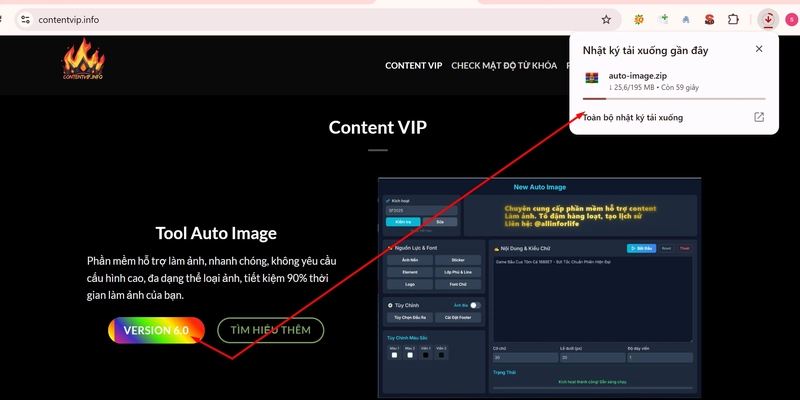
click tải về
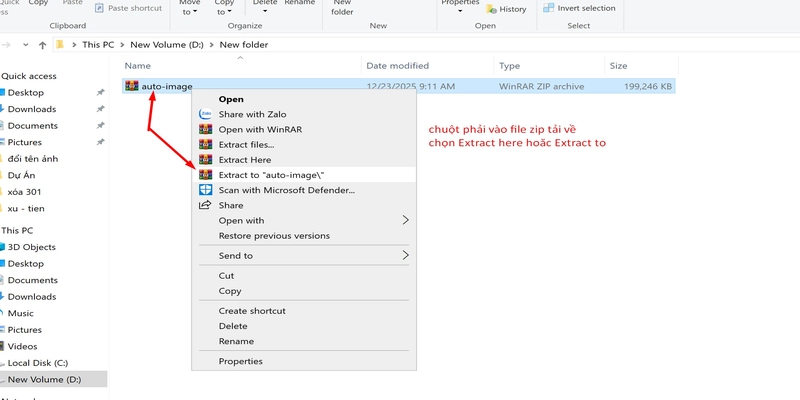
2. Giải nén thư mục tải về
- sau khi tải về hãy giải nén phần mềm ra
3. Kích hoạt lần đầu
- Mở phần mềm New Auto Image.
- Cửa sổ kích hoạt bên trái phía trên.
- Nhập key sau đó nhấn kiểm tra.
- nếu muốn đổi key mới chọn nút Sửa.
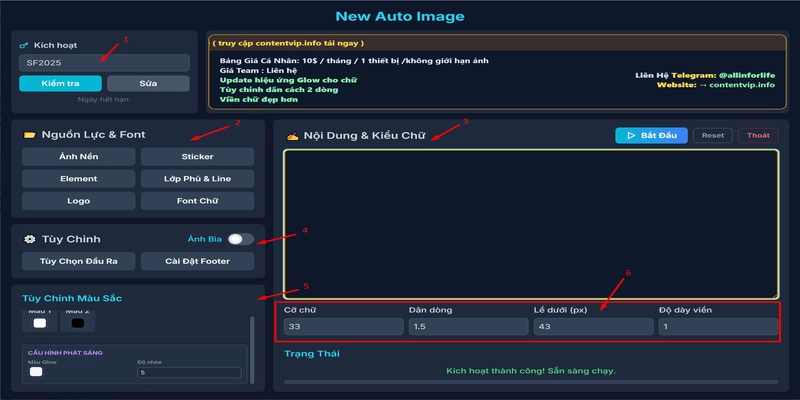
🎯 Phần 2: Giao Diện Chính
Giao diện phần mềm được chia thành 5 phần chính, tối ưu cho quy trình làm việc từ trái sang phải:
1. Nguồn lực và Font
Đây là nơi bạn chọn “nguyên liệu” cho bức ảnh của mình.
- Ảnh Nền (Background): Chọn hình nền cho ảnh, có thể chọn ảnh nền có sẵn hoặc tải lên thiết kế riêng.
- Sticker: Chọn hình dán trang trí phía sau ảnh chính, xu, phỉnh, chip v.v..
- Element: đây là mục chính lựa chọn tạo ảnh theo nhu cầu sử dụng của bạn.
- Lớp Phủ (Overlay/Gradient): Chọn lớp phủ màu theo tone màu của website.
- Logo: Tải lên logo thương hiệu của bạn.
- Nút “Tải”: Chọn file logo từ máy tính.
- Nút “Xóa”: Gỡ bỏ logo đã chọn.
- Font chữ: chọn font chữ trên máy có sẵn hoặc tải lên font bạn muốn. Mặc định Anton Font chuẩn canva.
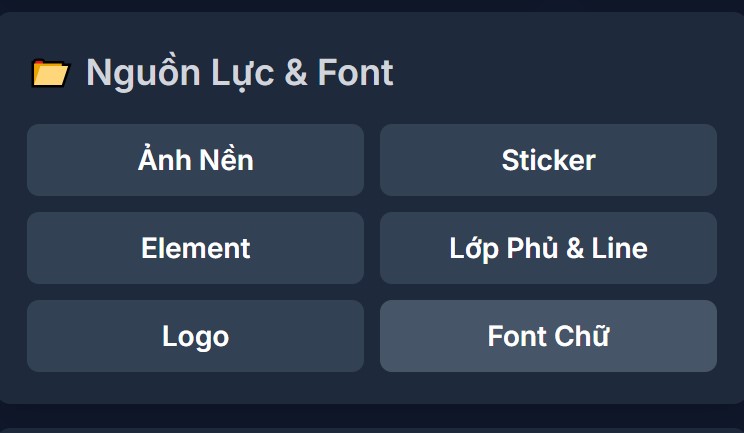
Mẹo: Bạn có thể chọn file từ máy tính (nút “Tải lên”) hoặc chọn từ danh sách có sẵn.
2. Nguồn Lực và đầu ra
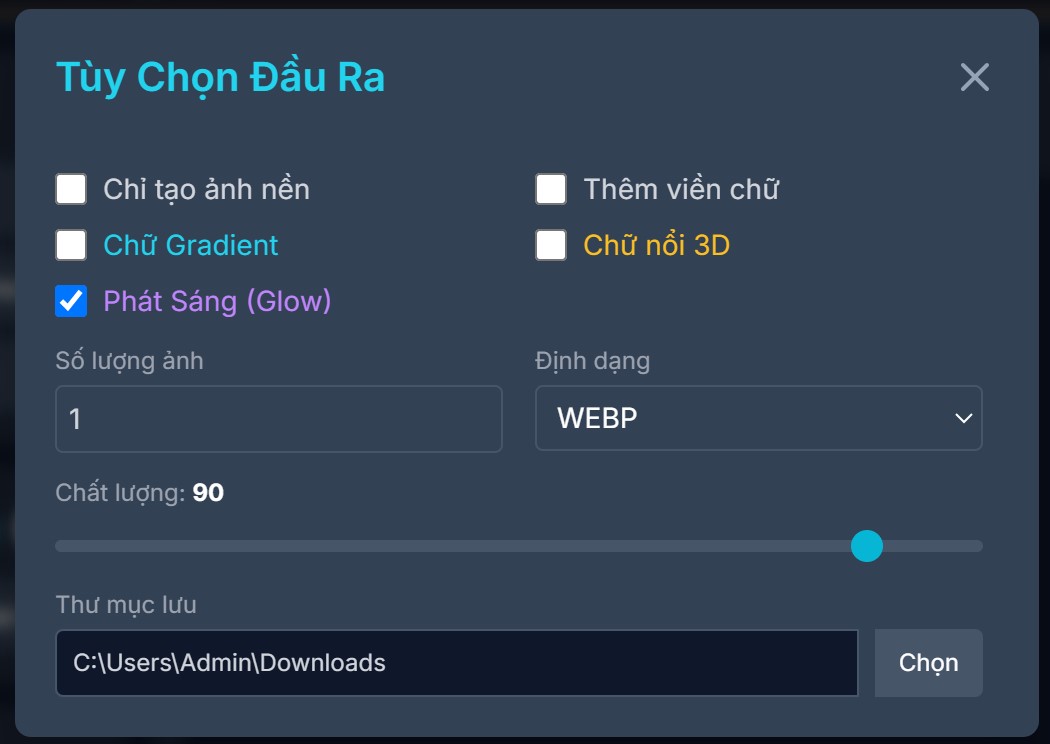
Nơi bạn tinh chỉnh cấu hình cho toàn bộ lô ảnh.
- Tùy chọn đầu ra:
- Chỉ tạo ảnh nền: Bỏ qua việc chèn nội dung chữ chính, chỉ xuất ảnh nền đã ghép các lớp.
- Thêm Viền chữ: Bật/Tắt viền cho chữ chính.
- Gradient: Bật/Tắt hiệu ứng màu chuyển sắc (3 màu) cho chữ chính.
- 3D: Bật/Tắt hiệu ứng chữ nổi 3D (Bóng đổ & Higlight).
- Phát sáng ( Gloww): Bật/Tắt hiệu ứng bóng cho chữ
- Thông Số Xuất File:
- Số lượng: Số ảnh muốn tạo (nếu chọn “Chỉ tạo ảnh nền”) hoặc tự động theo số dòng nội dung.
- Định dạng: Chọn WEBP (nhẹ nhất), PNG (nền trong suốt), hoặc JPG (ảnh thường).
- Chất lượng: Thanh trượt từ 1-100 (Mặc định 80). Kéo thấp để giảm dung lượng file, kéo cao để ảnh nét nhất.
- Thư mục lưu: Chọn nơi xuất ảnh thành phẩm.
- Cài Đặt Footer (Dòng chữ cuối ảnh):
- Nội dung: Nhập địa chỉ web.
- Số lần lặp: Số lần dòng chữ này được lặp lại ngang qua bức ảnh (ví dụ: nhập 4 để lặp 4 lần). Phần mềm sẽ tự động căn đều khoảng cách.
- Cỡ chữ, Lề dưới, Màu sắc: Tinh chỉnh hiển thị cho footer. VD: cỡ 20, lề 8
3. Cột Phải: Nội Dung & Kiểu Chữ (Typography)
Trái tim của phần mềm, nơi bạn nhập nội dung và “trang điểm” cho chữ.
- Khung Nhập Liệu: Nhập nội dung chính tại đây.
- Quy tắc: Mỗi dòng là một ảnh.
- Ngắt dòng: Dùng dấu gạch đứng | để xuống dòng trong cùng một ảnh. (Ví dụ: DÒNG 1 | DÒNG 2).
- Font Chữ:
- Chọn font từ danh sách hoặc tải font .ttf/.otf từ máy tính.
- Nút “Xóa” để quay lại font mặc định.
- Tùy Chỉnh Màu Sắc (Bảng màu thông minh):
- Các ô chọn màu được sắp xếp gọn gàng.
- Các nhóm màu (Viền, Gradient, 3D) sẽ tự động ẩn/hiện dựa vào việc bạn có tick chọn tính năng đó ở Cột Giữa hay không.
- Gradient 3 Tầng: Cho phép chọn 3 màu để tạo hiệu ứng chuyển sắc mượt mà (Đầu – Giữa – Cuối).
🛠️ Phần 3: Quy Trình Làm Việc Mẫu
Để tạo ra một lô 100 ảnh thumbnail chuyên nghiệp, bạn chỉ cần làm như sau:
- Bước 1: Chọn Ảnh Nền và Element từ danh sách.
- Bước 2: Nhập 100 dòng tiêu đề vào khung nội dung.
- Bước 3: Tải lên Font chữ đẹp mắt.
- Bước 4: Bật “Chữ Gradient” và “3D”. Chọn màu sắc rực rỡ (ví dụ: Vàng -> Cam -> Đỏ).
- Bước 5: Nhập số điện thoại vào ô Footer, đặt số lần lặp là 5.
- Bước 6: Chọn thư mục lưu và nhấn “BẮT ĐẦU”.
- Bước 7: Pha một tách cà phê và chờ đợi. Phần mềm sẽ tự động xử lý và thông báo khi hoàn tất!
❓ Các Vấn Đề Thường Gặp
Q: Tại sao nút “BẮT ĐẦU” bị mờ không nhấn được? A: Bạn cần nhập Mã kích hoạt (Key) vào ô ở góc trên bên trái và nhấn nút “Kiểm tra” (Check). Nếu key hợp lệ, nút Bắt Đầu sẽ sáng lên.
Q: Làm sao để xóa Logo sau khi đã chọn? A: Khi bạn tải logo lên, một nút “Xóa” màu đỏ sẽ xuất hiện ngay cạnh nút “Tải”. Nhấn vào đó để gỡ bỏ logo.
Q: Tôi muốn chữ Footer không có hiệu ứng 3D/Gradient, chỉ là chữ thường? A: Đừng lo, phần mềm đã được lập trình thông minh để tự động loại bỏ các hiệu ứng phức tạp (Viền, Gradient, 3D) khỏi dòng Footer, giữ cho thông tin liên hệ luôn rõ ràng và dễ đọc nhất, bất kể bạn cài đặt chữ chính thế nào.
Chúc bạn tạo ra hàng triệu bức ảnh triệu view!

Hi, this is a comment.
To get started with moderating, editing, and deleting comments, please visit the Comments screen in the dashboard.
Commenter avatars come from Gravatar.